Bạn có biết, Microsoft Word không chỉ là phần mềm soạn thảo văn bản quen thuộc mà còn là công cụ hỗ trợ tuyệt vời cho các phép tính đơn giản nhờ cách tính tổng trong Word. Ngay trong bản thảo, bạn hoàn toàn dễ dàng thực hiện phép tính thay vì phải mở Excel chỉ để cộng, trừ hay nhân chia các con số nhỏ.
Với Word, bạn có thể tính tổng một cột, một hàng và kết quả sẽ tự động cập nhật khi dữ liệu thay đổi mà không cần rời khỏi tài liệu. Quá tiện lợi phải không nào? Vậy làm thế nào để tận dụng tối đa “quyền năng” ít người biết này của Microsoft Word? Hãy cùng Replus khám phá cách tính tổng trong bài viết sau đây để công việc của bạn không còn phải loay hoay với những thao tác rườm rà nữa nhé!
Giới thiệu về công cụ tính tổng trong Word
Được ví như hàm SUM trong Excel, công cụ Formula trong Word là một trợ thủ đắc lực khi bạn cần tính tổng các giá trị trong bảng dữ liệu. Dù Word không phải là một phần mềm chuyên xử lý bảng tính, nhưng với Formula, người dùng vẫn có thể dễ dàng thực hiện các phép tính cơ bản như cộng, trừ, nhân, chia ngay trong bảng mà không cần chuyển sang Excel.
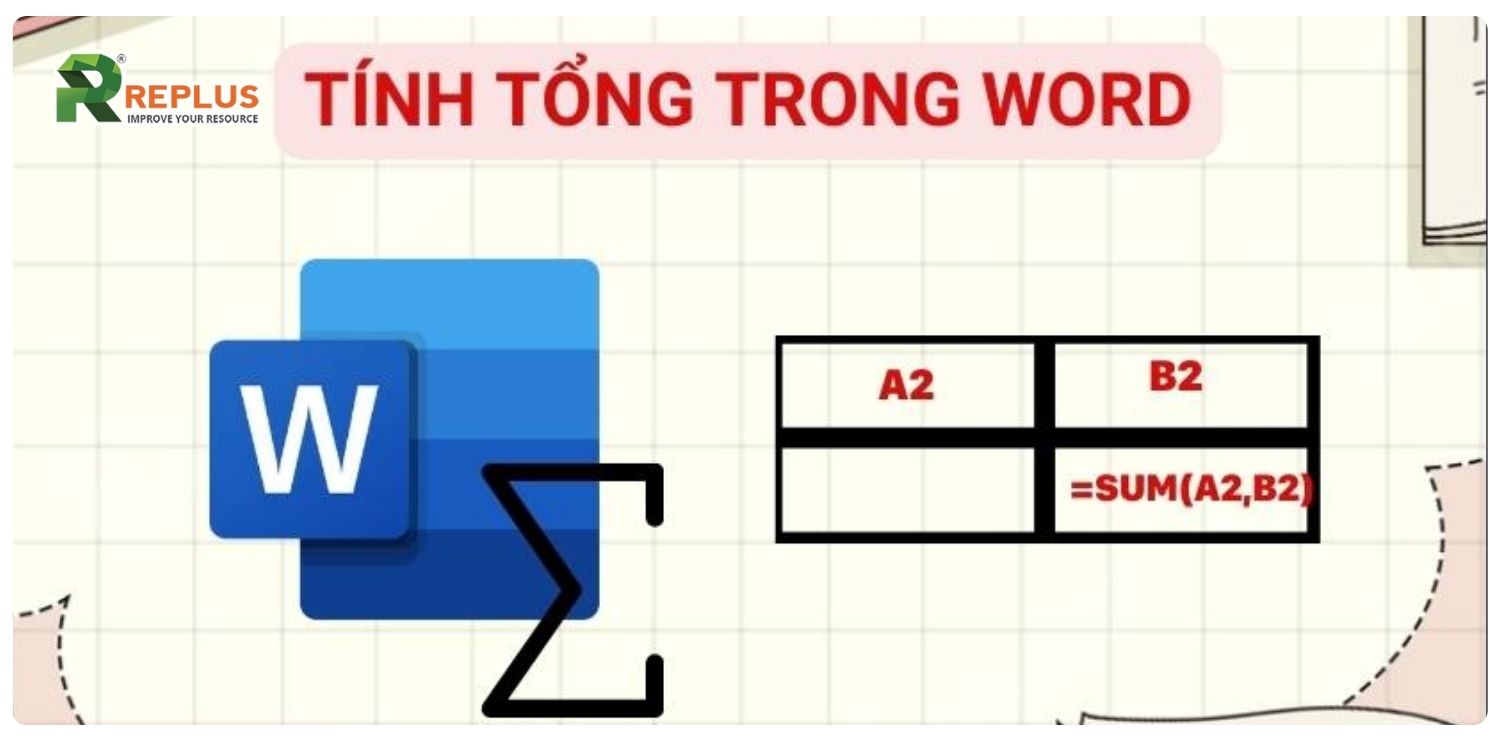
Cách sử dụng Formula để tính tổng trong Word cũng tương tự như việc áp dụng hàm SUM trong Excel. Bạn có thể tính tổng các ô liền kề theo hàng ngang, cột dọc hay tính các ô được chỉ định vị trí (LEFT, ABOVE…) một cách nhanh gọn.
Tại sao tính tổng trong Word lại quan trọng?
- “All-in-one” ngay trong Word: Không cần nhảy qua Excel, bạn tính số liệu, soạn văn bản và in tài liệu chỉ trong một công cụ duy nhất.
- Giải pháp “chống cháy”: Khi cần tính tổng gấp để gửi file, Formula là cứu cánh hoàn hảo, nhất là với deadline sát nút.
- Giữ nguyên định dạng: Dữ liệu được tính toán mà không phá vỡ bố cục văn bản, không lo lỗi hiển thị khi sao chép giữa các phần mềm.
- Tối ưu cho người không rành Excel: Với những ai chỉ quen dùng Word, đây là cách đơn giản để vẫn xử lý số liệu chính xác.
- Chuyên nghiệp từ chi tiết nhỏ nhất: Tính được tổng trong bảng biểu chứng tỏ bạn am hiểu công cụ và quan tâm đến việc gia tăng giá trị cho tài liệu.
Cách tính tổng trong Word
Dù không chuyên sâu như Excel, Word vẫn tích hợp những công cụ cơ bản để xử lý dữ liệu ngay trong tài liệu. Dưới đây là các cách tính tổng trong Word phổ biến mà bạn có thể áp dụng nhằm phục vụ tốt cho công việc của mình.
Cách tính tổng một cột, một hàng
Bước 1: Đặt con trỏ chuột vào ô cuối cùng của cột (nơi bạn muốn hiện kết quả).
Bước 2: Trên thanh công cụ, vào tab Layout (nằm trong Table Tools khi click vào bảng).
Bước 3: Chọn Formula.
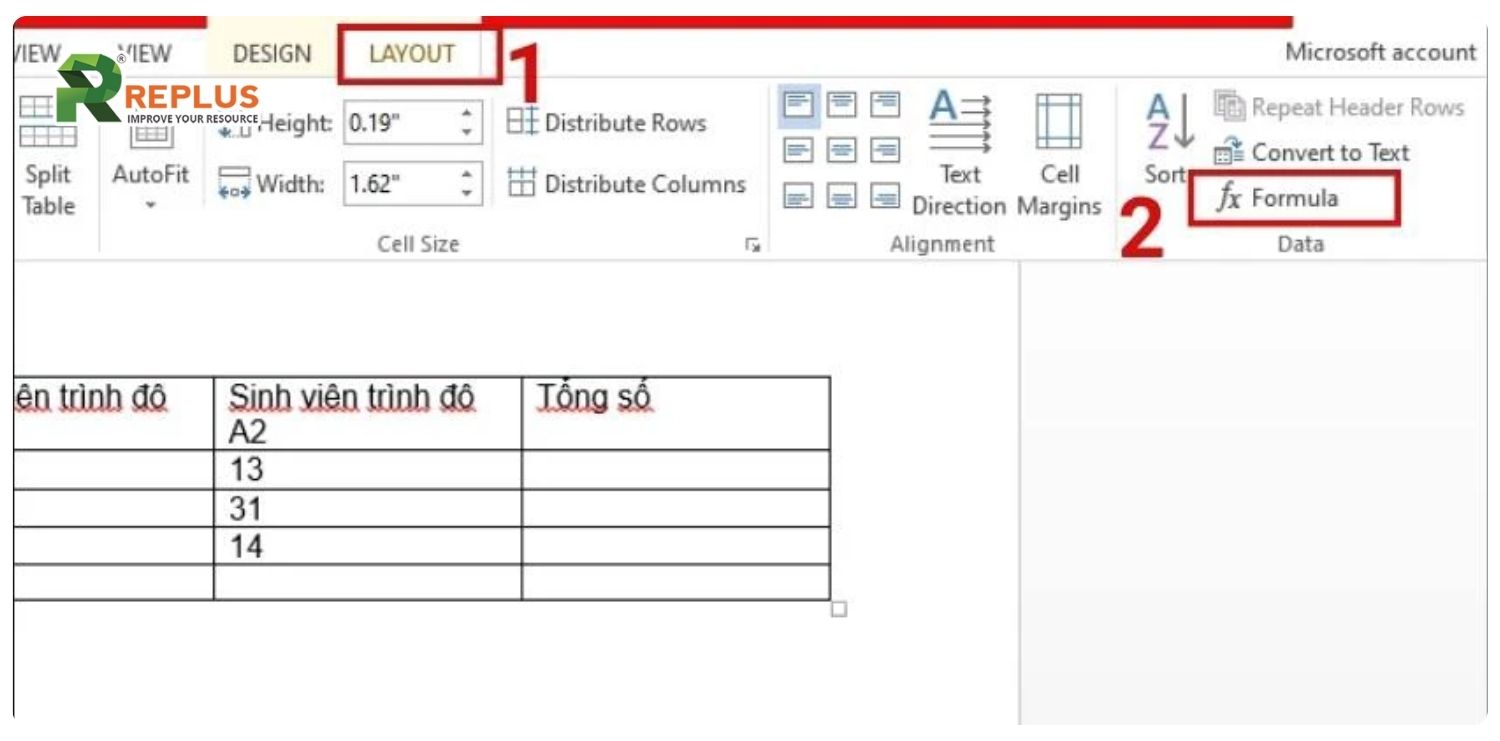
Bước 4: Tính tổng
- Trong trường hợp tính tổng một hàng: Nếu các số liệu cần tính nằm ở bên trái ô bạn chọn, nhập hàm =SUM(LEFT). Nếu số liệu ở bên phải, bạn hãy dùng hàm =SUM(RIGHT).
- Trường hợp tính tổng một cột: Nếu các số liệu cần tính nằm ở phía trên ô bạn chọn, hãy nhập =SUM(ABOVE). Nếu số liệu ở phía dưới, bạn thay đổi hàm thành =SUM(BELOW).
Bước 5: Nhấn OK, kết quả tổng sẽ xuất hiện ngay trong ô bạn đã chọn.
Cách tính tổng nhiều hàng, nhiều cột
Ví dụ bạn có cột “Số lượng học sinh” và muốn tính tổng ở ô cuối cùng thì cần thực hiện theo các bước sau:
Bước 1: Đặt con trỏ chuột ngay vào ô mà bạn muốn thực hiện tính tổng.
Bước 2: Chọn Formula trên thẻ Layout.
Bước 3: Nhập công thức: =SUM(SUM(…))
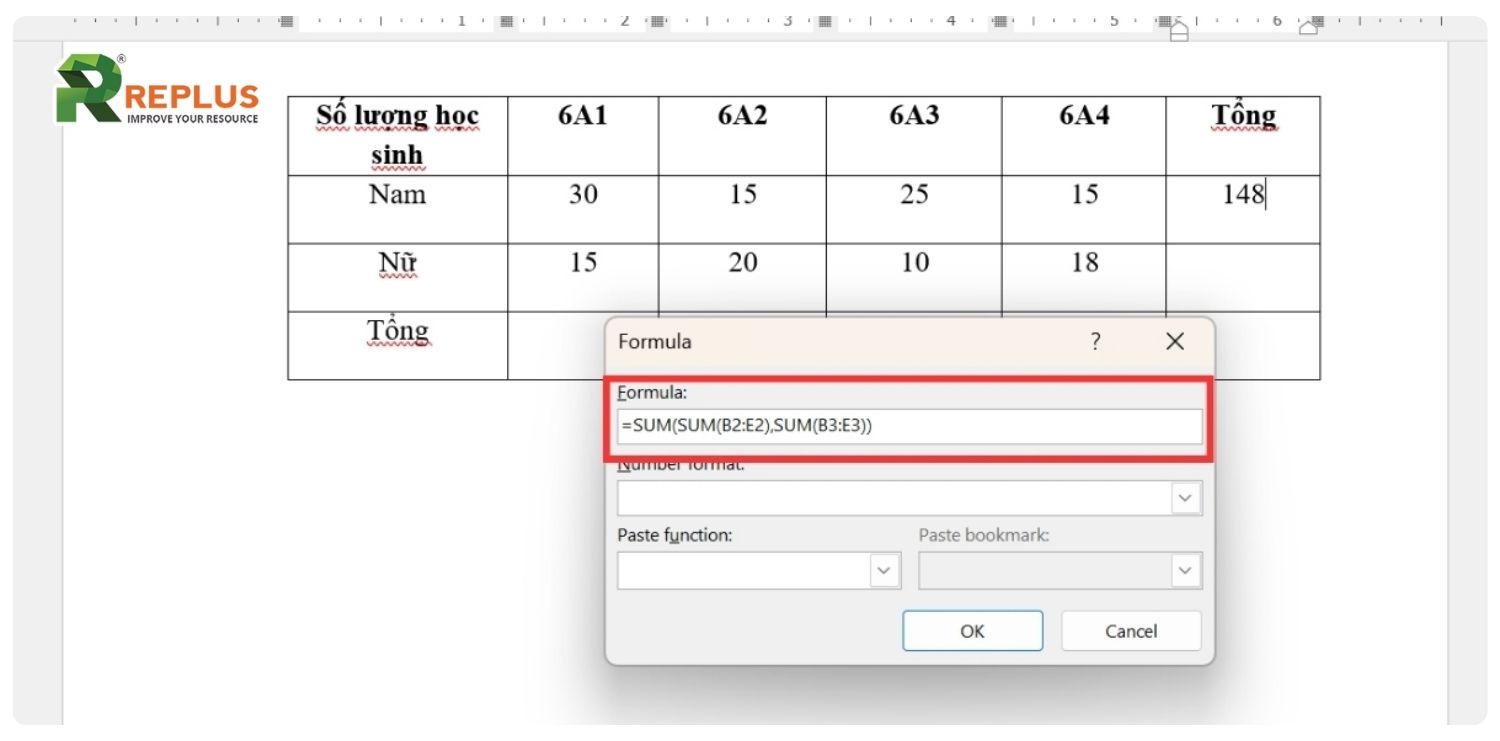
Bước 4: Nhấn chọn vào nút OK và hoàn thành.
Cách tính tổng các ô bất kỳ
Bên cạnh việc tính các dãy số liên tiếp, bạn còn có thể cộng các ô không liền kề nhau bằng cách nhập công thức thủ công theo các bước sau:
Bước 1: Chọn nơi hiện kết quả bằng cách click vào ô mà bạn muốn.
Bước 2: Mở công cụ Formula: Vào tab Layout => Formula.
Bước 3: Nhập công thức với tham chiếu ô:
Trong hộp thoại Formula, xóa công thức mặc định (nếu có) nhưng giữ lại dấu bằng (=).
Bây giờ, bạn sẽ nhập công thức theo cú pháp:
- Nếu muốn cộng các ô không liền nhau thì nhập =SUM(ô_1, ô_2, …, ô_n). Ví dụ (Tính tổng các ô riêng lẻ): Để tính tổng các ô B2, C3, D2 và E3, bạn nhập: =SUM(B2,C3,D2, E3).
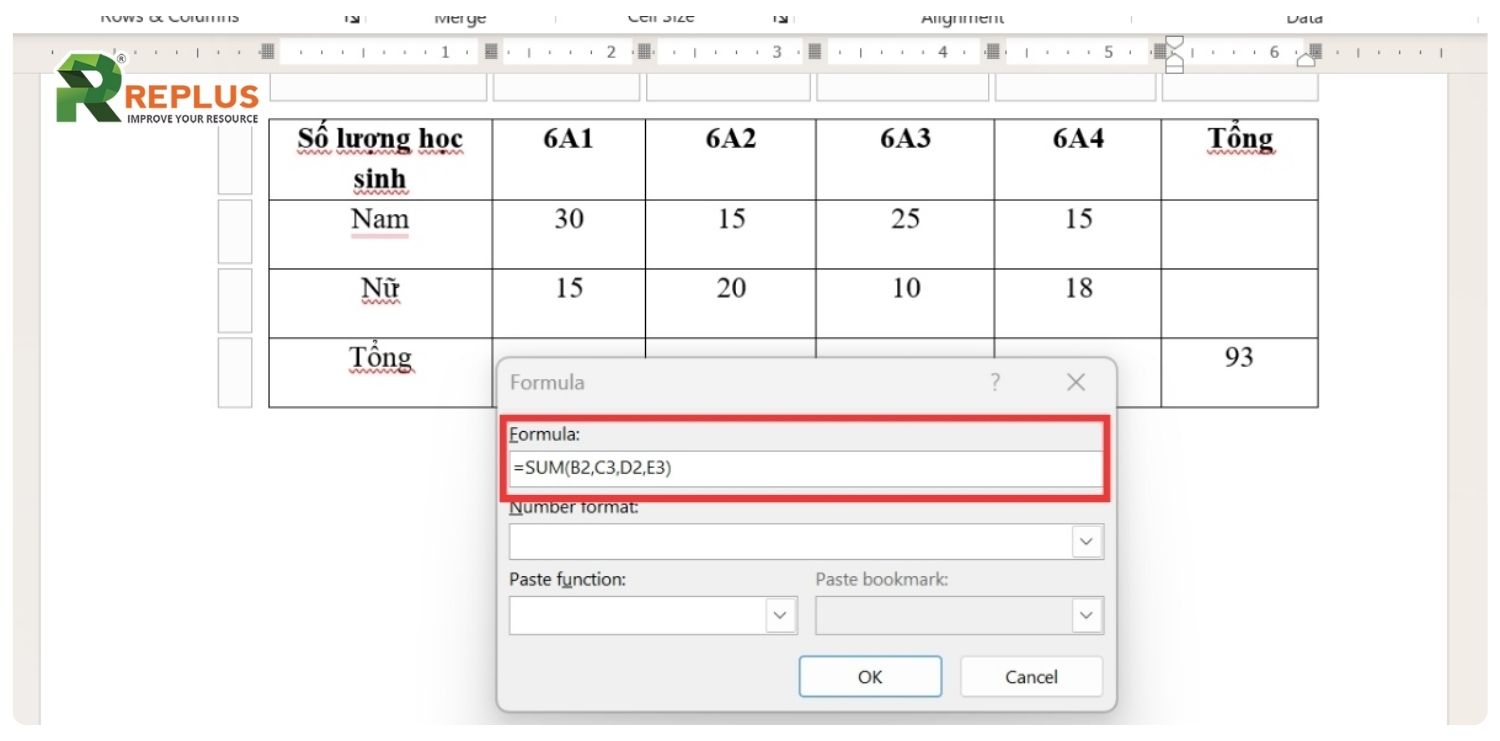
- Trong trường hợp bạn muốn cộng một vùng thì nhập hàm =SUM(vùng_bắt_đầu:vùng_kết_thúc). Ví dụ (Tính tổng một vùng ô): Để tính tổng từ ô B2 đến B5, bạn nhập: =SUM(B2:B5).
Lưu ý: Cách đặt tên ô trong Word cũng tương tự Excel, với cột là chữ cái (A, B, C…) và hàng là số (1, 2, 3…).
Bước 4: Nhấn OK để hoàn tất.
Cách cập nhật phép tính khi thay đổi dữ liệu
Mặc dù Word không tự động cập nhật kết quả khi bạn thay đổi số liệu trong bảng, nhưng việc làm mới kết quả rất đơn giản. Để thực hiện, bạn hãy làm theo tuần tự sau:
- Nhấp chuột phải vào ô chứa công thức đã tính.
- Chọn “Update Field” (Cập nhật trường) từ menu hiện ra.
- Word sẽ lập tức tính toán lại và hiển thị kết quả mới chính xác.
Một số những lưu ý khi tính tổng trong Word
- Để kiểm tra lại công thức đã nhập, nhấp chuột phải vào ô chứa kết quả và chọn “Toggle Field Codes”. Tính năng này giúp hiển thị rõ công thức gốc dưới dạng mã lệnh, rất thuận tiện cho việc kiểm tra, chỉnh sửa và phát hiện lỗi nếu có.
- Khi bạn cần định dạng kết quả trực quan hơn (ví dụ: hiển thị dưới dạng 1,000.00), hãy sử dụng “Number Format” nằm trong hộp thoại Formula.
- Sau khi hoàn tất việc tính toán, bạn nên bảo vệ bảng hoặc khóa file Word để tránh người khác vô tình chỉnh sửa công thức. Tính năng này có thể thực hiện trong mục Protect Document trên tab Review.
- Trường hợp sử dụng tiếng Việt có dấu trong cùng bảng với số liệu và công thức có thể gây lỗi hiển thị hoặc sai kết quả. Để tránh tình trạng này, bạn nên tách riêng phần văn bản mô tả khỏi khu vực chứa số liệu và công thức.
Tuy không phải là “chuyên gia” bảng tính như Excel, nhưng các cách tính tổng trong Word lại là những tuyệt chiêu mang đến những hiệu quả bất ngờ, đặc biệt cho những ai thường xuyên làm việc với các bảng số liệu được lồng ghép trong văn bản. Chỉ với vài cú click đơn giản, bạn đã có thể tổng hợp dữ liệu chính xác ngay trong tài liệu của mình, chẳng cần phải chuyển đổi qua lại giữa các ứng dụng.
Hãy thử áp dụng ngay bí quyết này để tối ưu hóa quy trình làm việc, tiết kiệm thời gian quý báu và tạo ấn tượng mạnh mẽ với mọi người về sự chuyên nghiệp và “tháo vát” của bạn nhé!